

Что такое виджет
Виджет — это отдельный блок сайта. Например:
- меню;
- текстовый блок;
- HTML-блок;
- форма входа;
- список материалов;
- поиск;
- блок комментариев;
- список пользователей или записей.
Именно с помощью виджетов собирается внешний вид страниц сайта: боковые колонки, шапка, подвал и отдельные блоки внутри страницы.
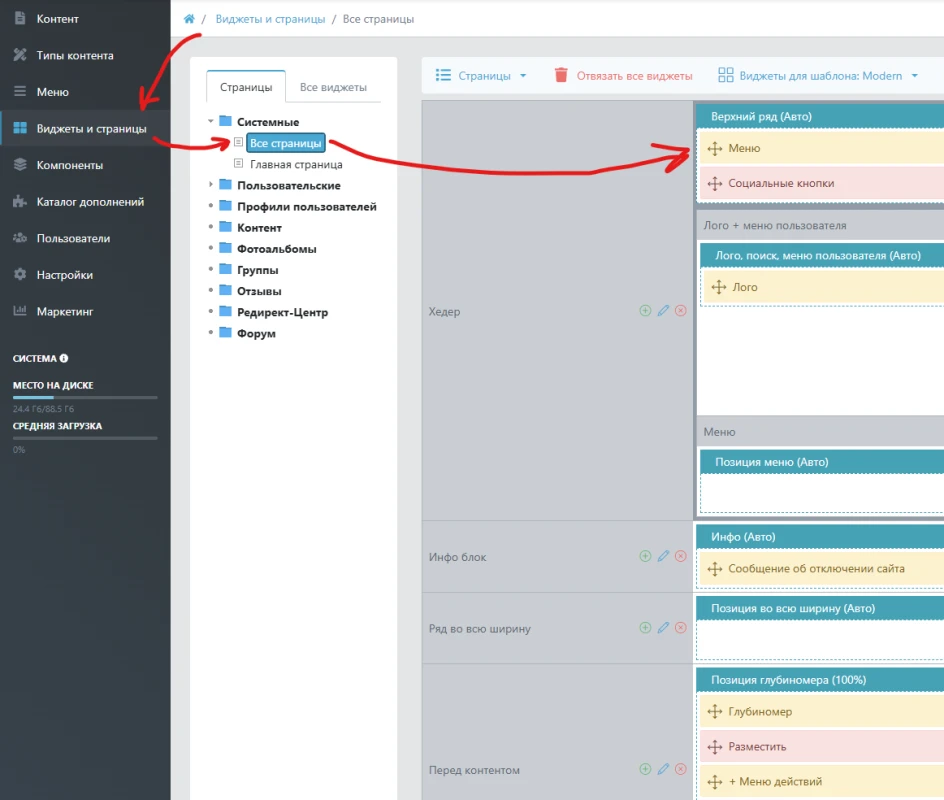
Главное правило работы
Чтобы не путаться, действуйте всегда в одном порядке:
- Сначала выберите, на какой странице или группе страниц должен показываться блок.
- Потом выберите, какой именно виджет нужен.
- Затем перетащите его в нужное место на макете сайта.
- После этого настройте заголовок, содержимое, внешний вид и доступ.
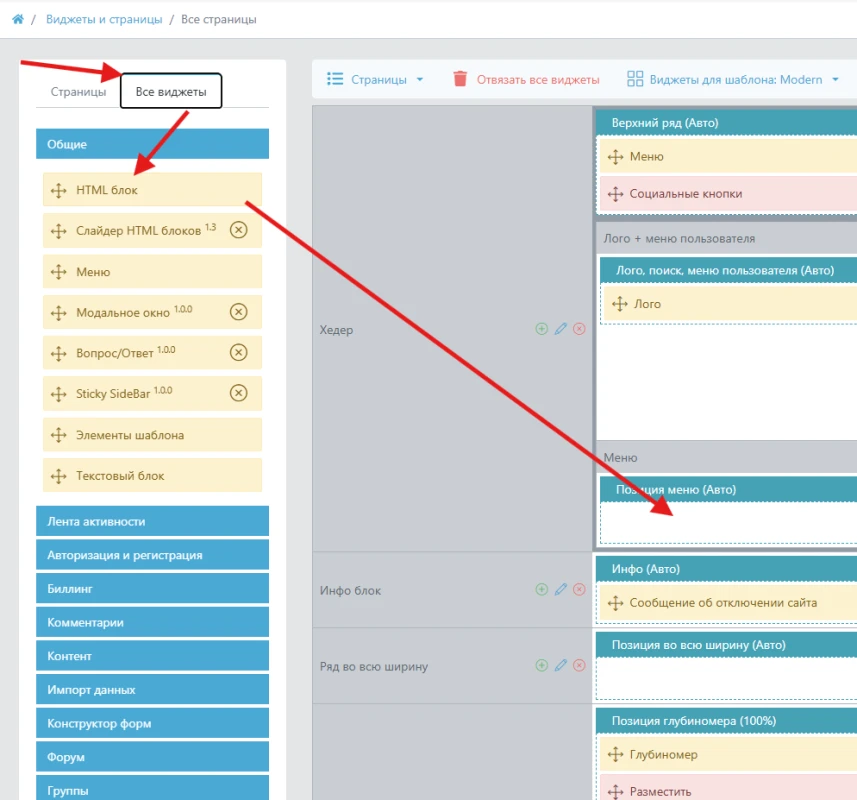
Где работать с виджетами
Все действия выполняются в разделе «Виджеты и страницы».
На экране обычно есть три рабочие области:
- дерево страниц;
- список доступных виджетов;
- макет сайта, куда виджеты размещаются мышью.
Как добавить новый виджет
Шаг 1. Выберите страницу
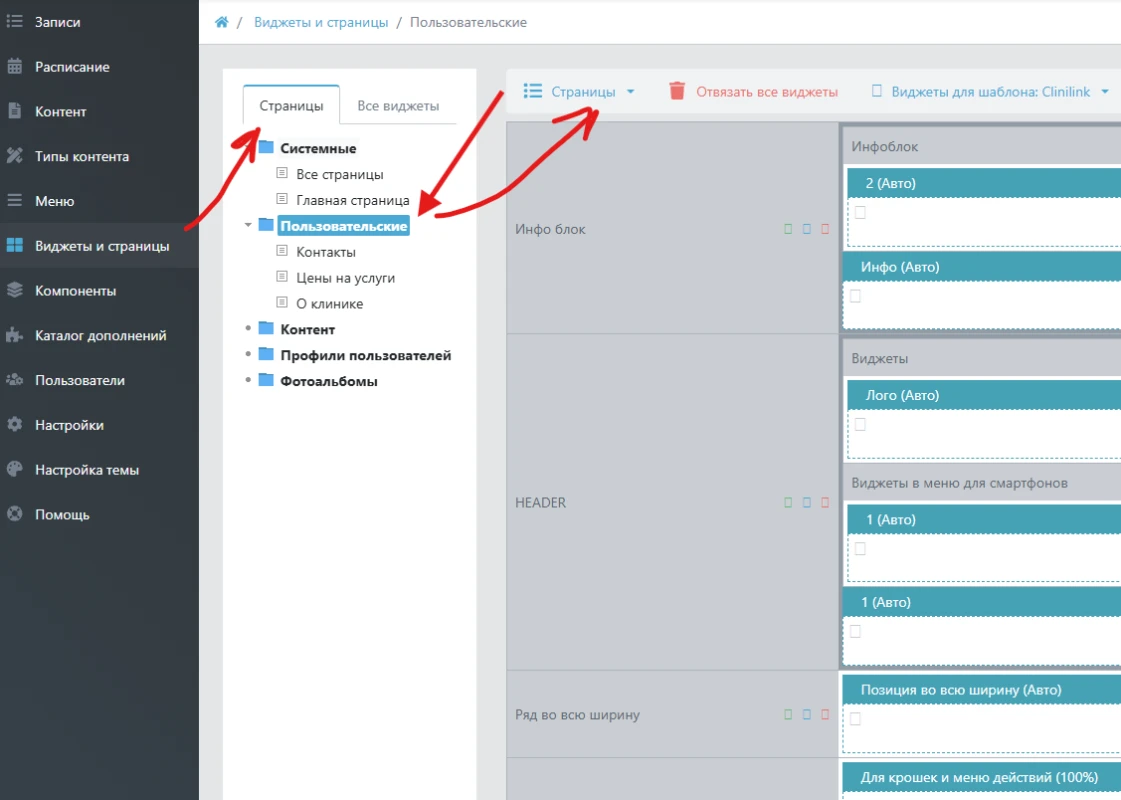
Сначала в дереве страниц выберите нужную страницу или группу страниц.
Важно: в системе под страницей может пониматься не только один конкретный адрес, но и сразу целый набор страниц. Например, все страницы раздела «Услуги» или все страницы раздела «Статьи». Поэтому перед добавлением виджета всегда проверяйте, куда именно вы его привязываете.
Шаг 2. Выберите виджет
Откройте список всех виджетов и выберите нужный вариант.
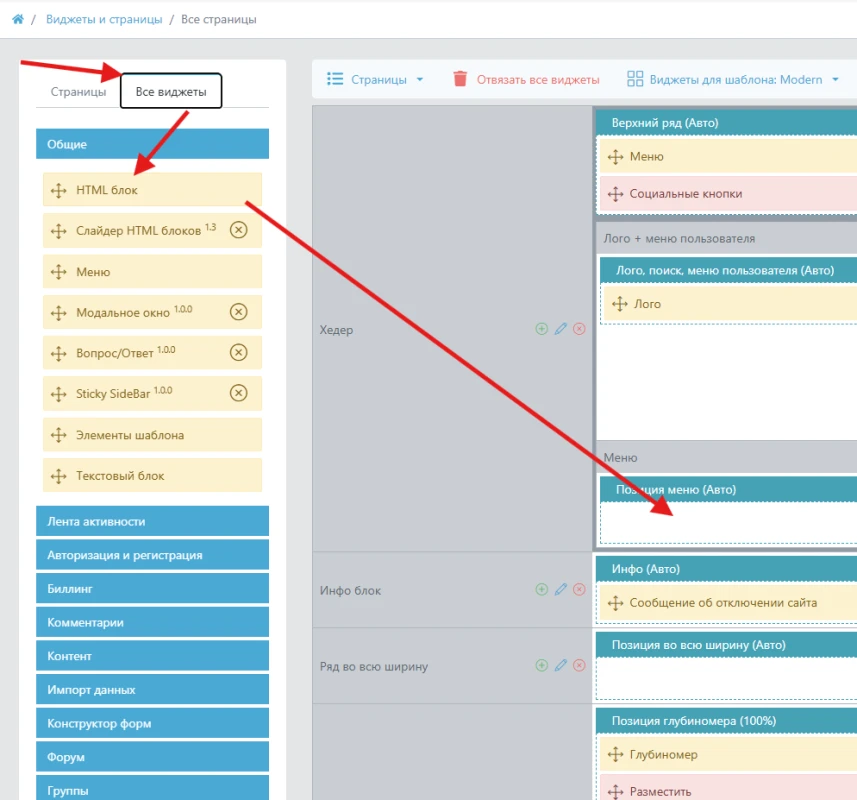
Для сайтов клиник чаще всего используются:
- меню;
- текстовый блок;
- HTML-блок;
- список материалов;
- категории;
- слайдер контента;
- поиск;
- формы авторизации и регистрации.
Шаг 3. Перетащите виджет в нужную зону
Перенесите виджет мышью в нужное место на макете сайта: в шапку, боковую колонку, подвал или основную область страницы. После этого откроется окно настройки.
Как настраивать виджет
После добавления или при нажатии на редактирование открывается окно настроек. Основные вкладки — «Общие», «Опции», «Дизайн» и «Доступ».
1. Вкладка «Общие»
Здесь задаются базовые параметры:
- заголовок блока;
- показывать заголовок или нет;
- объединять ли блок с предыдущим в один табовый блок;
- ссылки в заголовке.
Что важно знать
Заголовок — это название блока, которое увидит посетитель сайта. Если заголовок не нужен, его можно отключить.
Объединять с предыдущим виджетом — это режим, при котором два соседних блока отображаются как один общий блок с переключением по вкладкам. Для обычных пользователей эту настройку стоит включать только тогда, когда вы точно хотите объединить два связанных блока, например «Новости» и «Акции».
Ссылки в заголовке добавляются по одной строке в формате:
Название ссылки | адрес
Если ссылка внутренняя, адрес указывается относительно сайта. Если обернуть строку в фигурные скобки, она будет видна только авторизованным пользователям.
2. Вкладка «Опции»
Это содержимое самого виджета. Набор параметров зависит от выбранного типа блока.
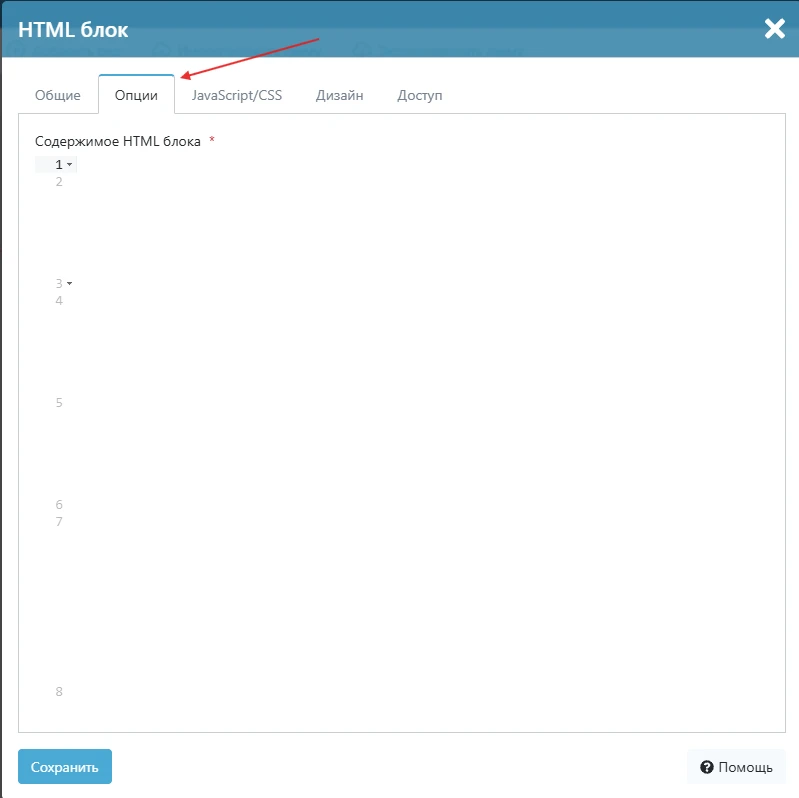
Например:
- у текстового блока будут настройки текста;
- у списка материалов — параметры вывода материалов;
- у меню — выбор нужного меню;
- у слайдера — правила показа элементов.
3. Вкладка «Дизайн»
Здесь настраивается внешний вид блока:
- шаблон контейнера;
- стиль контейнера;
- шаблон самого виджета;
- CSS-классы для контейнера, заголовка и тела блока.
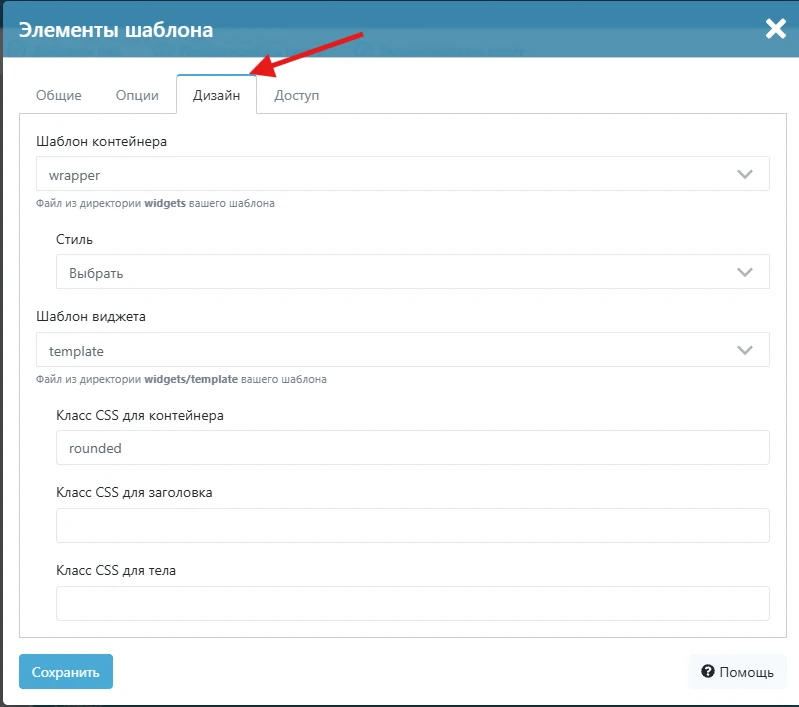
Для сотрудников клиник и контент-менеджеров правило простое:
если блок работает правильно, но выглядит не так, сначала проверьте вкладку «Дизайн».
Если вы не работаете с вёрсткой, меняйте только те параметры, которые заранее согласованы внутри команды.
4. Вкладка «Доступ»
Здесь определяется, кому и где показывать виджет:
- каким группам пользователей его показывать;
- каким скрывать;
- на каких устройствах показывать;
- на каких языках сайта выводить.
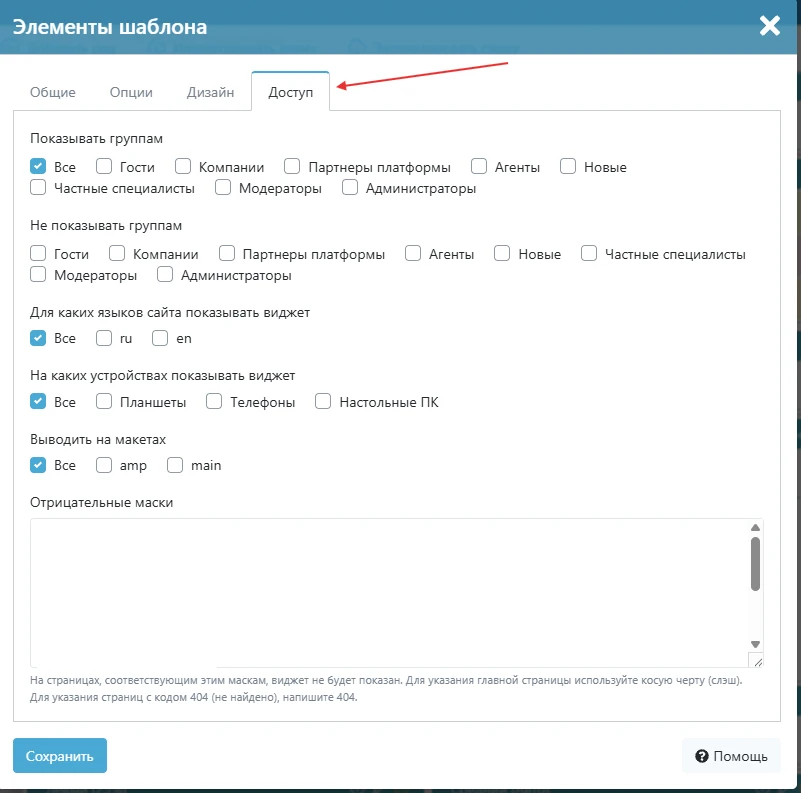
Для CLINILINK это особенно полезно, когда нужно:
- скрыть служебный блок от обычных посетителей;
- показать специальный блок только на мобильных устройствах;
- настроить разные блоки для разных языковых версий сайта.
Действия с уже созданными виджетами

У каждого размещённого виджета доступны несколько действий. Их важно не путать.
Скрыть
Блок остаётся на своём месте, но временно не показывается на сайте. Это лучший вариант, если вы хотите на время отключить акцию, баннер или информационный блок, не удаляя настройки.
Переместить в «неиспользуемые виджеты»
Блок убирается со страницы и переносится в список неиспользуемых. Настройки при этом сохраняются. Это удобно, если вы хотите позже перенести блок на другую страницу, а не создавать его заново.
Удалить с позиции
Блок удаляется из текущего места размещения. Используйте это действие, когда он больше не нужен именно в этой зоне страницы.
Дублировать
Это не копия, а тот же самый виджет с общими настройками, размещённый в нескольких местах. Если вы измените один такой блок, изменения отразятся во всей группе.
Копировать
Это уже отдельная копия виджета с теми же начальными настройками. После копирования новый блок можно менять независимо от исходного.
Что выбрать: скрыть, отвязать, дублировать или копировать
Используйте простое правило:
- Скрыть — когда блок скоро снова понадобится.
- Отвязать — когда блок надо перенести в другое место, сохранив настройки.
- Дублировать — когда нужен один и тот же блок в нескольких разделах с одинаковыми настройками.
- Копировать — когда нужен похожий блок, но с отдельной настройкой.
Как работать не с одной страницей, а с группой страниц
В CLINILINK можно создавать собственные группы страниц и привязывать виджеты сразу к нескольким адресам. Это удобно, если один и тот же блок должен показываться:
- на всех страницах услуг;
- только в разделе врачей;
- на нескольких конкретных страницах;
- в отдельных специальных разделах сайта.
Когда это полезно для сайта клиники
Например:
- один и тот же блок «Преимущества клиники» нужен на всех страницах услуг;
- отдельный информационный блок нужен только в разделе врачей;
- баннер акции должен стоять на нескольких выбранных страницах, но не на всём сайте.
Маски адресов: когда они нужны
Для продвинутой настройки групп страниц используются маски адресов. Они помогают выбрать сразу несколько URL по шаблону. Поддерживаются такие обозначения:
- — любая последовательность символов;
- *
- — любое число;
- %
- — латинские буквы, цифры и дефис.
- {slug}
Примеры для внутренней работы
- — только одна конкретная страница;
- services/terapiya
- — страница и все вложенные адреса;
- services/terapiya/*
- — все страницы, где в адресе есть слово
- *akciya*
;- akciya
- — страницы карточек, если в адресах используются числовые ID.
- doctors/%
Если вы не уверены в масках, лучше сначала работать через готовые страницы и группы страниц в интерфейсе. Маски стоит использовать только для более точной настройки. Это уже рабочая рекомендация CLINILINK на основе самой логики системы.
Рекомендуемый порядок работы
Чтобы не допускать ошибок, используйте такой сценарий:
- Выберите страницу или группу страниц.
- Добавьте виджет на нужную позицию.
- Настройте обязательные параметры: заголовок и содержимое.
- Сохраните.
- Проверьте результат на сайте.
- Только после этого переходите к дизайну и ограничениям доступа.
Такой порядок помогает избежать ситуации, когда проблема не во внешнем виде блока, а в том, что он привязан не к той странице или не к той группе страниц.
Типовые сценарии для сайта клиники
1. Добавить блок записи на приём на все страницы услуг
Лучше привязать виджет не к одной странице, а ко всей группе страниц услуг. Тогда не придётся настраивать его по одной странице вручную. Основа для такого подхода — поддержка групп страниц и собственных страниц для привязки.
2. Временно убрать сезонную акцию
Не удаляйте блок. Используйте скрытие, чтобы потом быстро вернуть его обратно со всеми настройками.
3. Поставить один и тот же блок в нескольких местах сайта
Если содержимое должно быть одинаковым везде, используйте дублирование. Если блоки должны быть похожими, но разными по тексту или оформлению, используйте копирование.
4. Сделать разные блоки для мобильной и десктопной версии
Используйте вкладку «Доступ» и настройку показа по типу устройства.
Чек-лист перед публикацией
Перед завершением проверьте:
- выбрана ли правильная страница или группа страниц;
- стоит ли виджет в нужной зоне;
- заполнен ли заголовок;
- нужно ли показывать заголовок на сайте;
- не скрыт ли виджет случайно;
- правильно ли настроен доступ по пользователям и устройствам;
- не перепутаны ли дублирование и копирование.
В CLINILINK работа с виджетами строится по одному принципу:
сначала выбрать, где показывать блок, потом выбрать сам блок, затем настроить его содержимое, внешний вид и доступ. Это самый безопасный и понятный порядок для повседневной работы с сайтом клиники.